Cómo funciona Cantara
Historia de fondo
Cuando estaba en el instituto, me uní al liderazgo de un grupo juvenil cristiano. Al realizar nuestros eventos, nos gustaba cantar algunas canciones al principio. Sin embargo, surgió el problema de que los libros de canciones disponibles no eran suficientes y el contenido a veces no coincidía con las canciones que se deseaban. En ese momento estaba buscando un programa de presentación de canciones disponible y me decepcioné rápidamente. La mayoría de los programas existentes eran comerciales, muy complicados o simplemente un “exceso” para el propósito básicamente bastante simple: las personas deberían poder elegir canciones (espontáneamente), el programa debería mostrarlas.
En ese momento decidí comenzar el desarrollo de Cantara. El nombre proviene del latín “cantare” (cantar) pero es más artificial que real. Otra razón para elegir el nombre fue que al mismo tiempo me estaba convirtiendo en organista en la iglesia — y el nombre alemán para esa posición es “Kantor”, que suena bastante similar.
Más tarde pude dirigir el mejor grupo de estudiantes del mundo 😃 y mientras lo hacía, el programa fue creciendo lentamente y se actualizó con nuevas funciones como el soporte multi-pantalla y la posibilidad de exportar textos de canciones directamente al portapapeles para que pueda usarse en grupos pequeños sin posibilidad de proyección. ¡El desarrollo de Cantara continuará y espero que sea una pequeña herramienta para alabar y adorar a nuestro gran Padre celestial!
El enfoque
graph LR;
    A[Archivo de entrada] -->|Recopilando canciones| B(Lista de canciones)
    B --> C(Selección de canciones)
    C --> D{Generar datos de presentación}
    D --> E[Ejecutar presentación directamente]
    D --> F[Exportar letras en formato Markup]
    D --> G[Exportar presentación como PPTX]
    D --> H[Exportar presentación como imágenes]
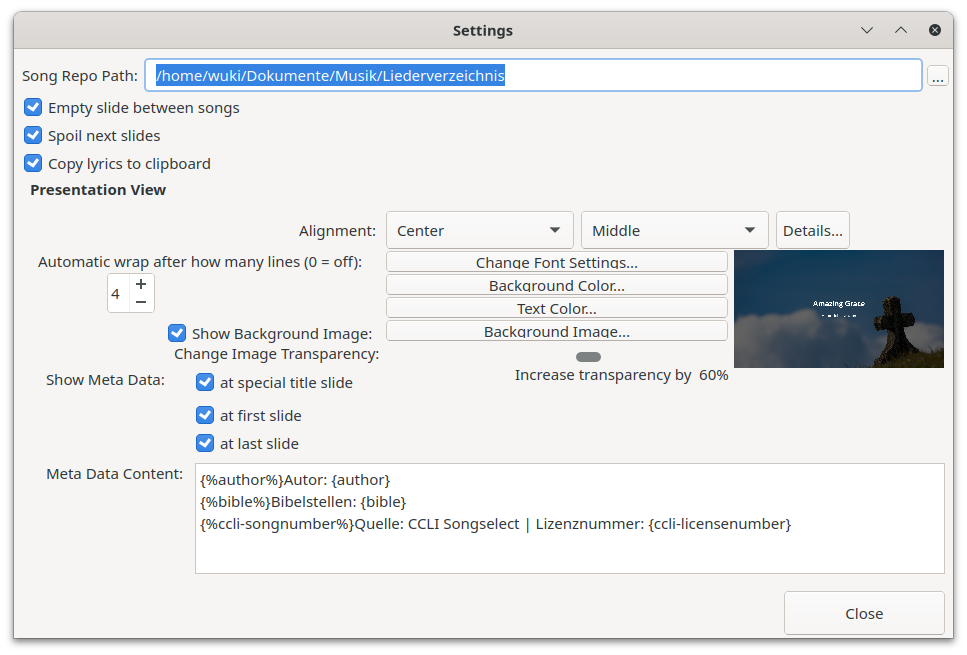
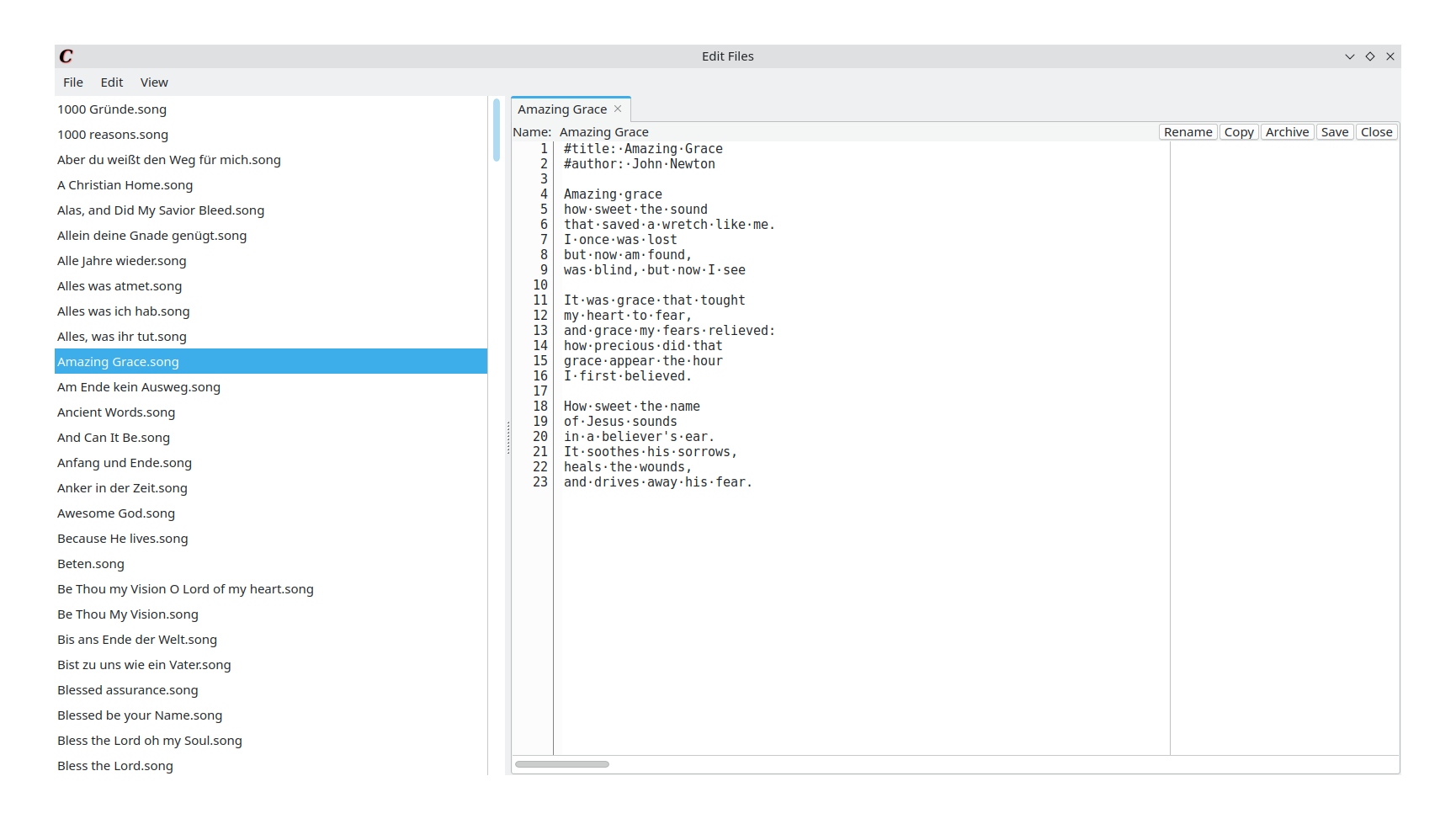
Cantara toma las canciones de una carpeta particular en el sistema de archivos que se llama el repositorio de canciones (o brevemente song repo). Cada canción es un simple archivo de texto que se puede editar con un editor de texto de su elección. Cantara reconocerá el título de la canción por el nombre del archivo (sin la extensión). Por ejemplo, si tiene un archivo como:
Amazing Grace.song
Cantara lo reconocerá como “Amazing Grace” escrito en el formato de canción (para formatos vea la siguiente sección).
Consejo
El directorio del repositorio de canciones puede compartirse y sincronizarse fácilmente a través de servicios en la nube como NextCloud o Git. De esa manera puede distribuir canciones dentro de su grupo u organización.
Consejo
Desde la versión 2.4.0, Cantara ofrece un editor integrado que puede usar para editar las canciones y convertir canciones CCLI al formato de canción de Cantara. Tenga en cuenta que las canciones siguen siendo archivos de texto individuales y, por lo tanto, aún pueden editarse con cualquier editor de texto.
Aviso
Los desarrolladores de Cantara no son responsables de los problemas de derechos de autor que surjan con el uso público y la distribución de letras de canciones. ¡Asegúrese de obtener los derechos para usar las letras de canciones! En Alemania, las reuniones religiosas con entrada gratuita gozan de mayor libertad de derechos de autor que los eventos comerciales. Sin embargo, asegúrese con su organización de que no surjan problemas legales.
Las ventanas/modos de Cantara
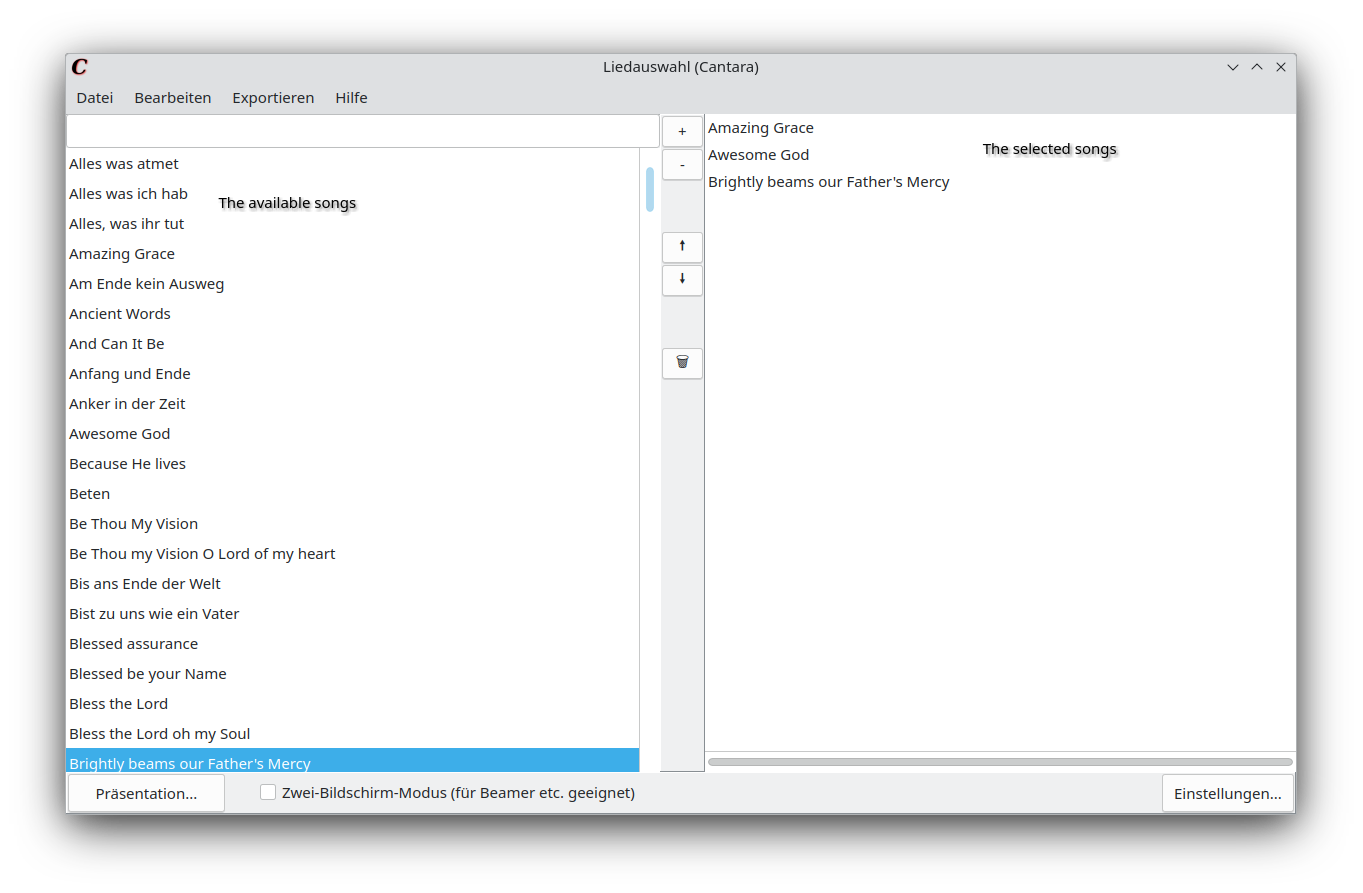
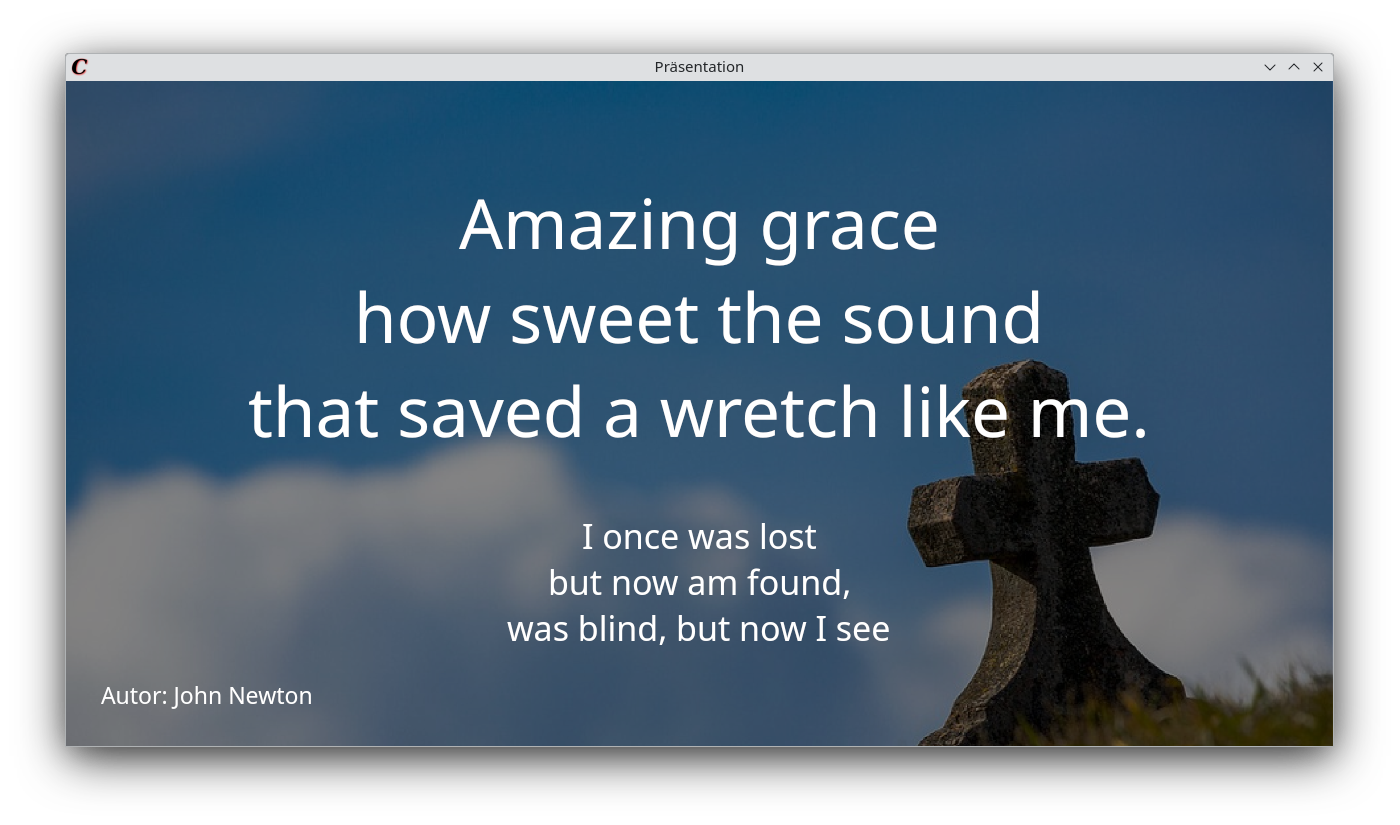
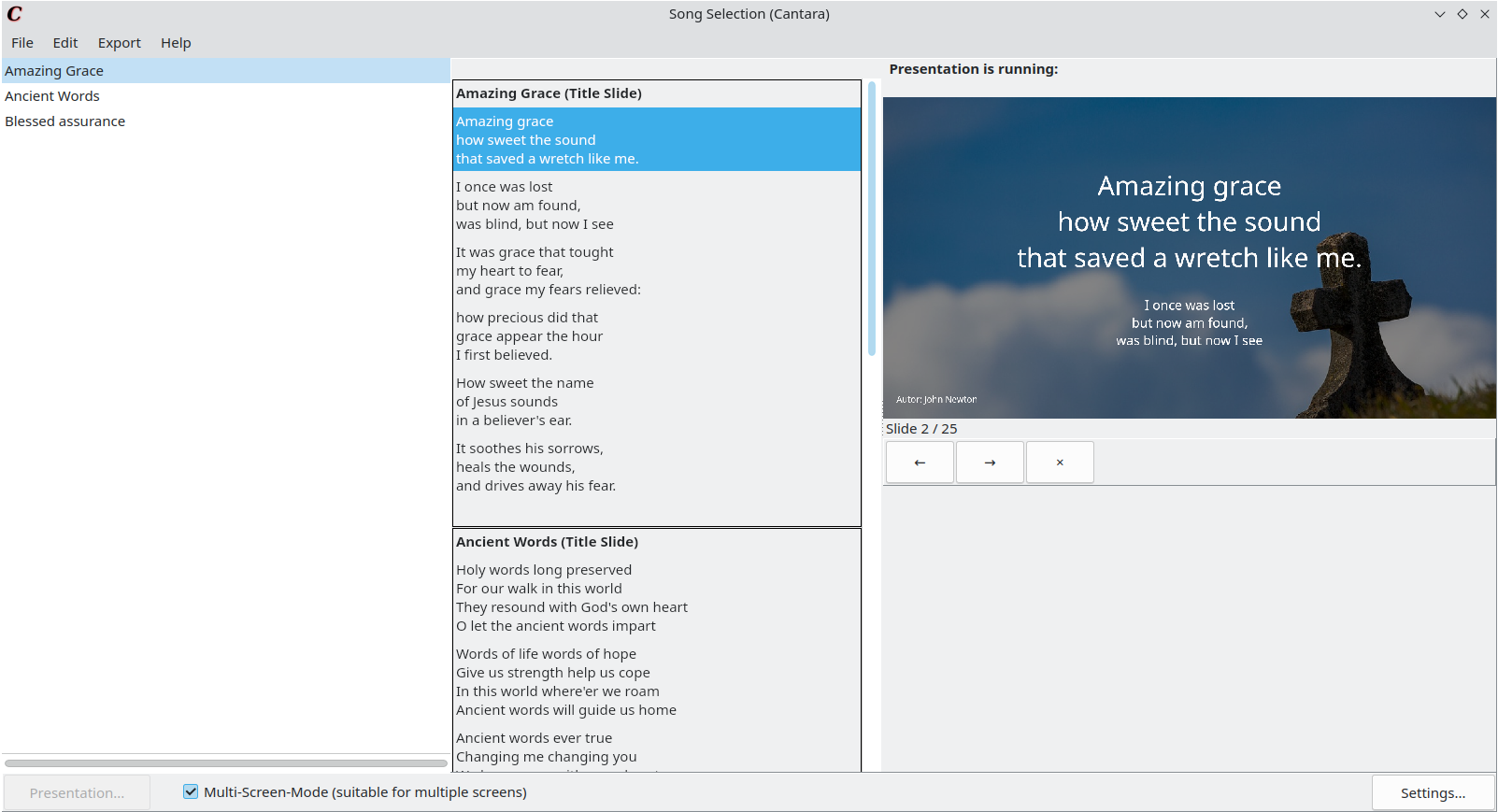
Cantara consta de diferentes ventanas que le permiten usar el programa.
Consejo
El controlador de presentación usa la ventana de selección de canciones.