Cantara 的工作原理
背景故事
高中时,我加入了一个基督教青年团契的领导团队。在举办活动时,我们喜欢在开始时唱几首歌。然而问题出现了——现有的歌本数量不足,内容有时也与大家希望唱的歌曲不符。那时我开始寻找可用的歌曲演示软件,但很快就感到失望。大多数现有程序不是商业软件,就是极其复杂,或者对于这个本质上很简单的目的来说过于"大材小用":人们应该能够(自发地)选择歌曲,程序随后将其显示出来。
那时,我决定开始开发 Cantara。这个名字来自拉丁语"cantare"(唱歌),但更多是人为选取的而非自然而然。选择这个名字的另一个原因是,同一时期我成了教会的管风琴手——而德语中这个职位的名称是"Kantor",听起来颇为相似。
后来我有幸领导了世界上最好的学生团契 😃,在此期间,这个程序慢慢成长并更新了新功能,如多屏支持以及将歌词直接导出到剪贴板的功能,使其可以在没有投影仪的小组中使用。Cantara 的开发将继续,我希望它能成为赞美和敬拜我们伟大天父的小工具!
方法
graph LR;
    A[输入文件] -->|收集歌曲| B(歌曲列表)
    B --> C(歌曲选择)
    C --> D{生成演示数据}
    D --> E[直接运行演示]
    D --> F[以标记格式导出歌词]
    D --> G[将演示导出为 PPTX]
    D --> H[将演示导出为图片]
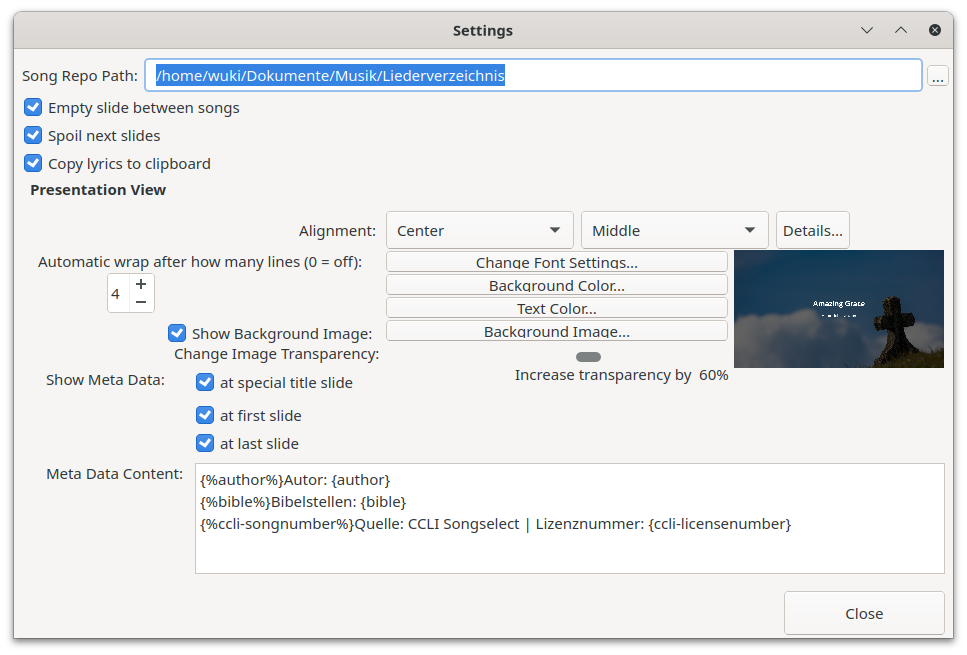
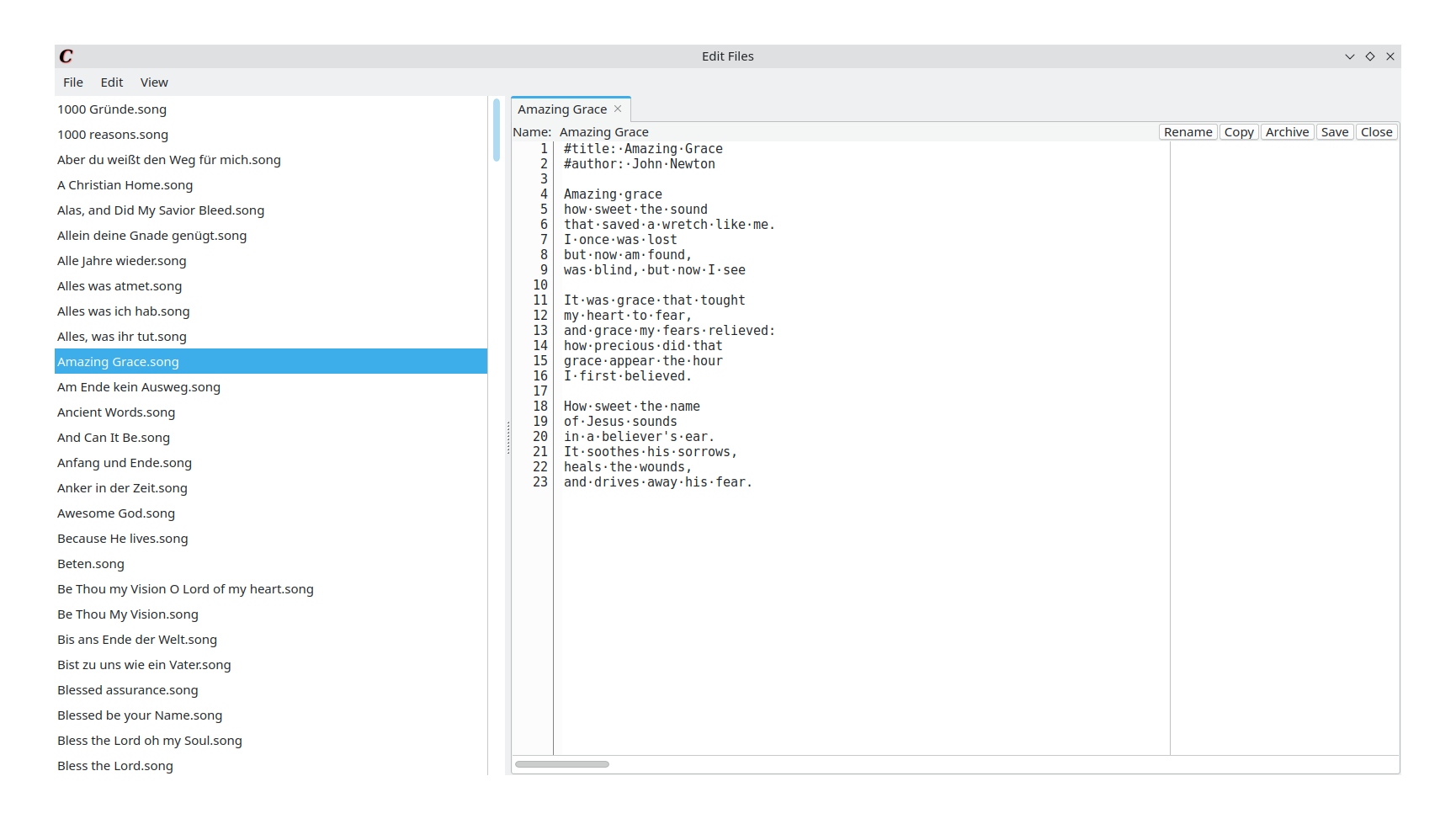
Cantara 从文件系统上的一个特定文件夹获取歌曲,该文件夹称为歌曲仓库(简称 song repo)。每首歌曲都是一个简单的文本文件,可以用您选择的任何文本编辑器进行编辑。Cantara 将根据文件名(不含扩展名)识别歌曲标题。例如,如果您有一个这样的文件:
Amazing Grace.song
Cantara 会将其识别为以歌曲格式书写的"Amazing Grace"(关于格式,请参见下一节)。
提示
歌曲仓库目录可以通过 NextCloud 或 Git 等云服务轻松共享和同步。这样您就可以在您的团队或组织内分发歌曲。
提示
从 2.4.0 版本开始,Cantara 提供了内置编辑器,您可以使用它来编辑歌曲并将 CCLI 歌曲转换为 Cantara 歌曲格式。请注意,歌曲仍然是单个文本文件,因此仍然可以用任何文本编辑器进行编辑。
警告
Cantara 的开发者对公开使用和分发歌词时产生的版权问题不承担责任。请确保您已获得使用歌词的权利!在德国,免费入场的宗教集会比商业活动享有更高的版权自由度。但请与您的组织确认,以免出现法律问题。
Cantara 的窗口/模式
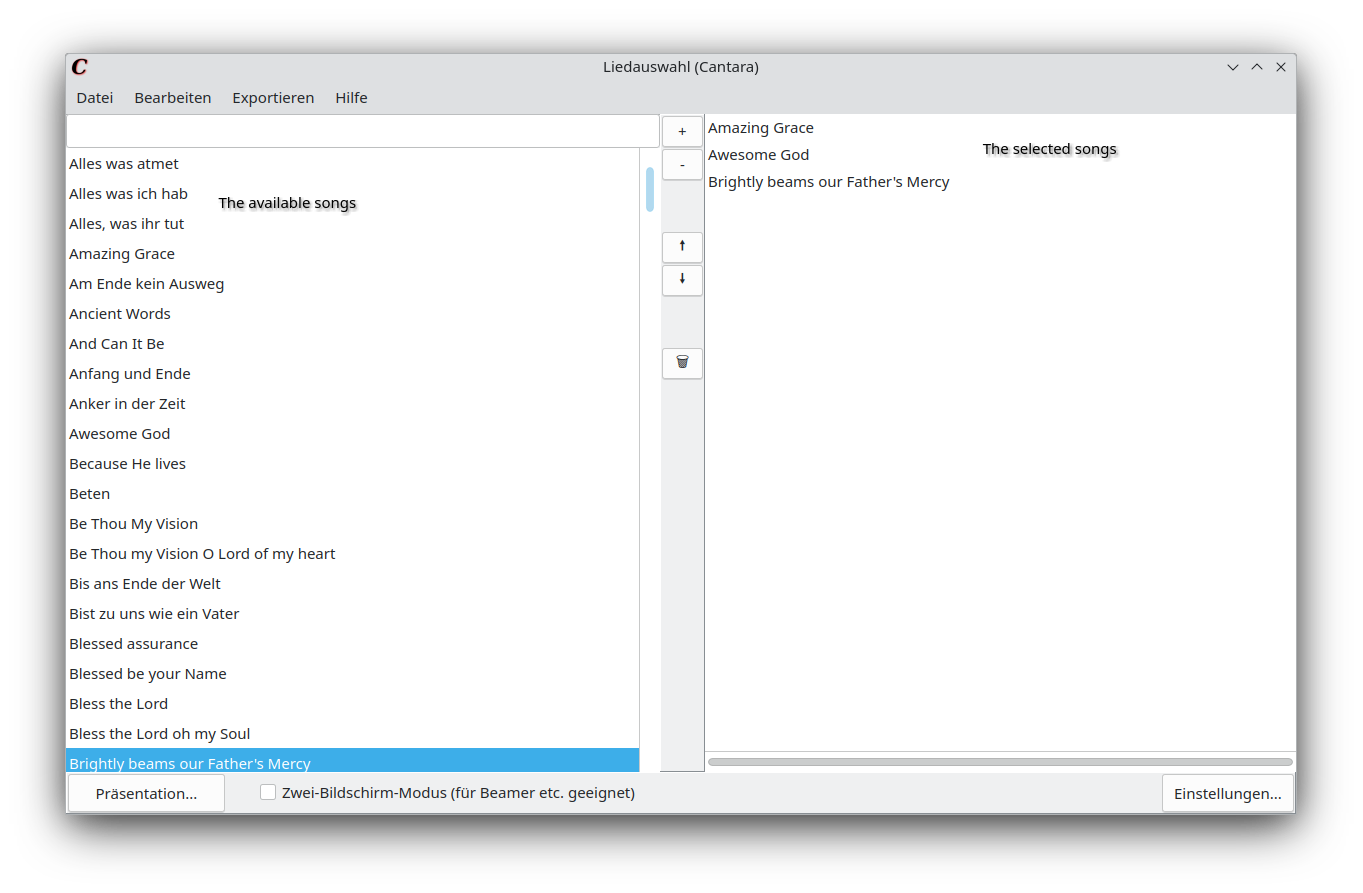
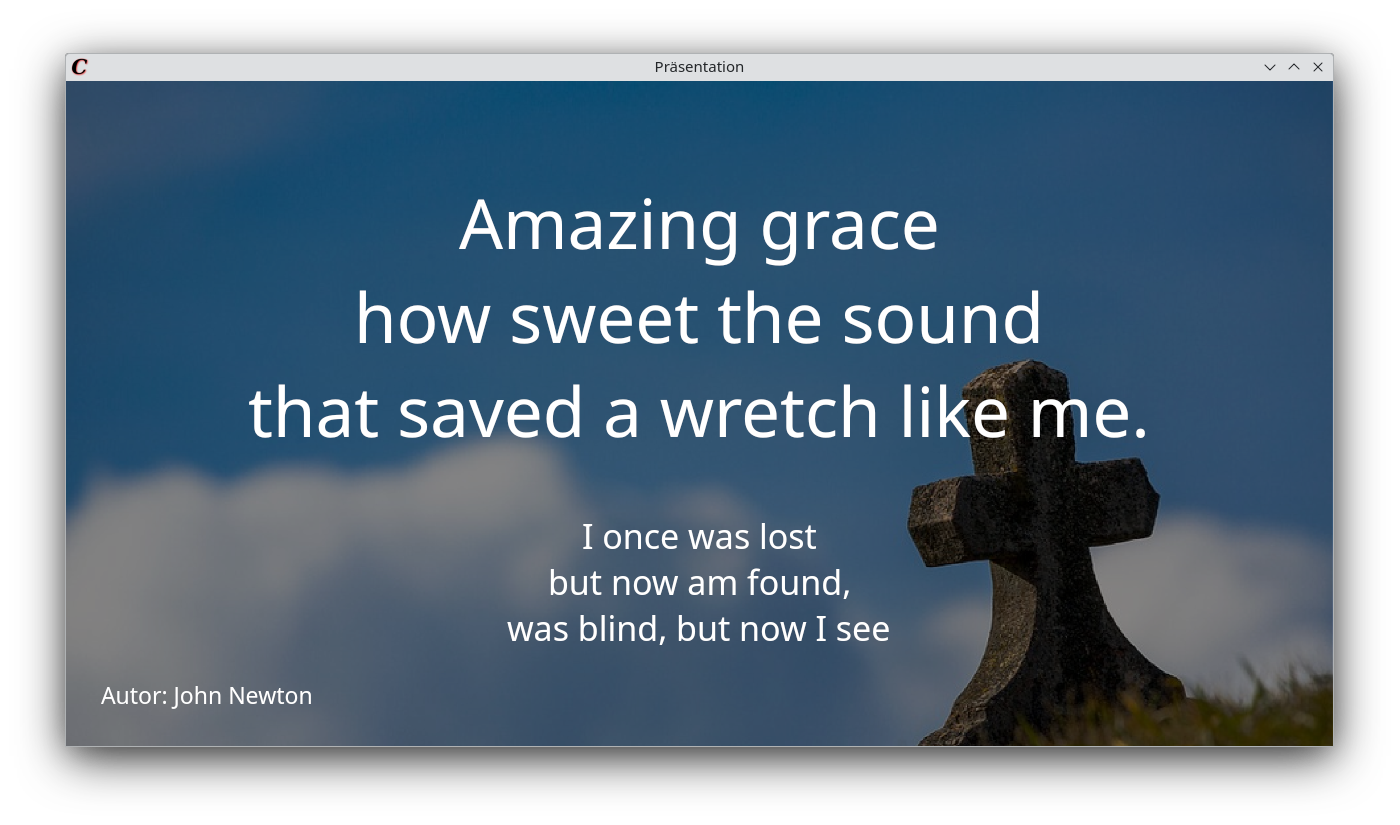
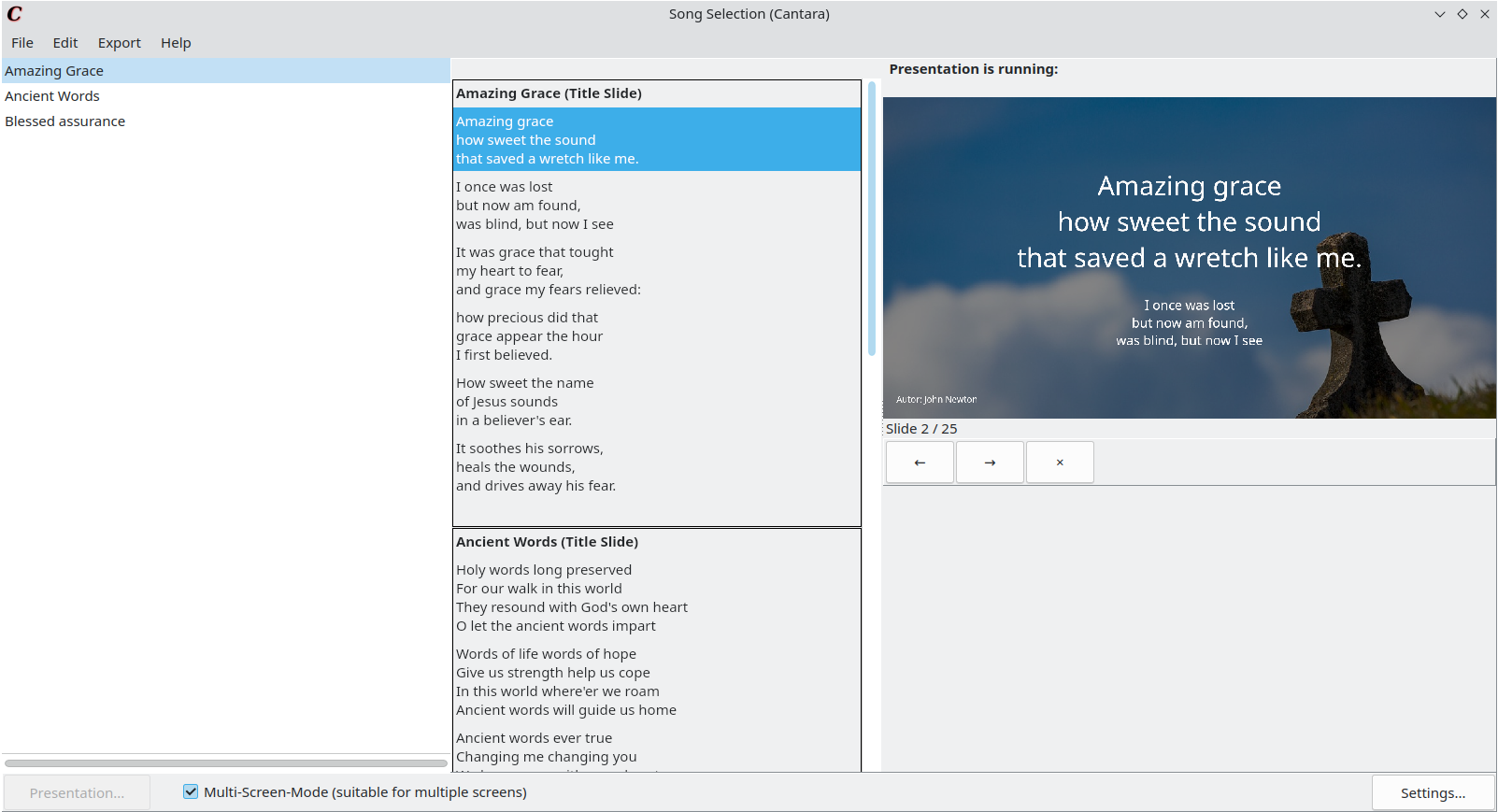
Cantara 由不同的窗口组成,让您可以使用该程序。
提示
演示控制器使用歌曲选择窗口。