一般用法
初始步骤
安装完成后,只需通过开始菜单或 cantara 命令打开 Cantara。您将看到欢迎助手,它将帮助您完成 Cantara 的配置。
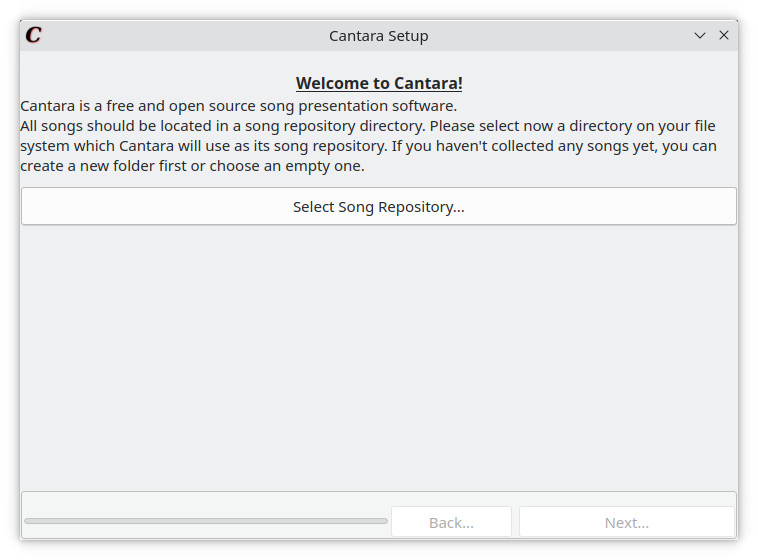
在这里,您应该选择一个歌曲仓库目录,用于存储所有歌词文件。如果还没有,可以创建一个新的空文件夹并将其选为歌曲仓库。助手将建议您添加"Amazing Grace"作为示例歌曲,以帮助您理解程序的工作原理。
完成欢迎助手后,您还应该根据自己的需求调整字体设置、文字颜色或背景颜色。您可以在设置(编辑 -> 设置)中进行。预览下一张幻灯片选项将在当前部分下方以较小的字体显示下一个歌曲部分的歌词。
除此之外,您可以配置元数据的显示方式。更多详情请参见元数据部分。
歌曲选择窗口
配置成功完成后,您将进入歌曲选择窗口,在那里您可以选择想要演唱的歌曲。搜索字段可帮助您找到喜欢的歌曲。只需在左侧列表中选择歌曲后双击或按回车键,歌曲将添加到右侧列表,您可以在那里调整顺序或删除所选歌曲。
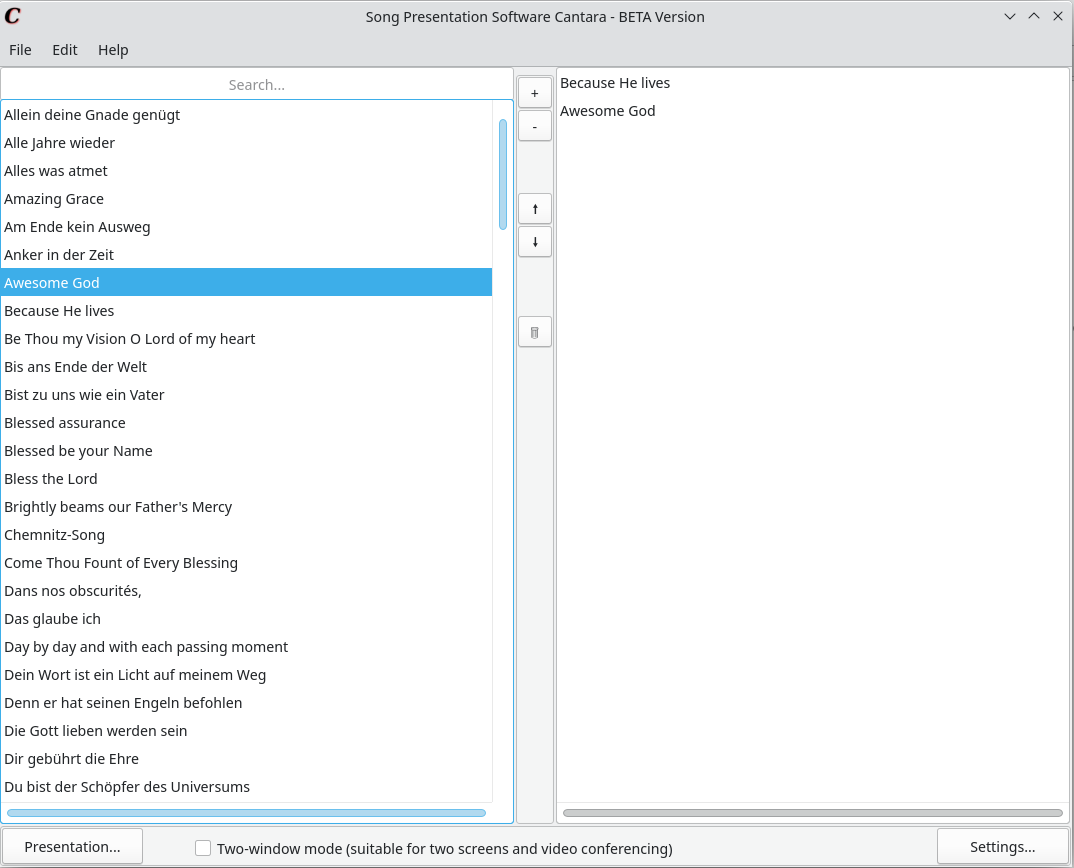
完成后,按下演示按钮开始演示。您也可以改为按 CTRL+P。
提示
Cantara 启动时会自动检测您是否已将第二台显示器(如第二个屏幕或投影仪)连接到电脑。如果是,它将自动选择双窗口模式。您也可以根据需要进行调整。
演示模式期间
在演示模式下,您可以通过多种方式控制演示幻灯片:
- 使用方向键:您可以使用键盘上的方向键向前或向后移动
- 按 F5/F11:切换全屏
- 使用回车键或空格键:您可以使用回车键或空格键向前移动幻灯片
- 按 ESC:结束演示
- 鼠标点击:向前移动幻灯片
- 点击歌曲选择窗口中右侧选择列表中的歌曲(仅限多屏模式):您可以直接跳转到某首歌曲
提示
如果您同时在演示模式下运行 LibreOffice Impress 或 MS PowerPoint 等其他程序,您可以轻松使用 Alt+Tab 在演示者之间切换。当 Cantara 中的演示模式启动时,它将覆盖第二个屏幕并处于前台。要将 Cantara 移到后台,按 Alt+Tab 导航到您想显示的程序。
调整演示
看过默认演示样式后,您可能想根据自己的需求进行调整。为此,您可以打开设置对话框(编辑 -> 设置)。在那里您可以进行以下设置:
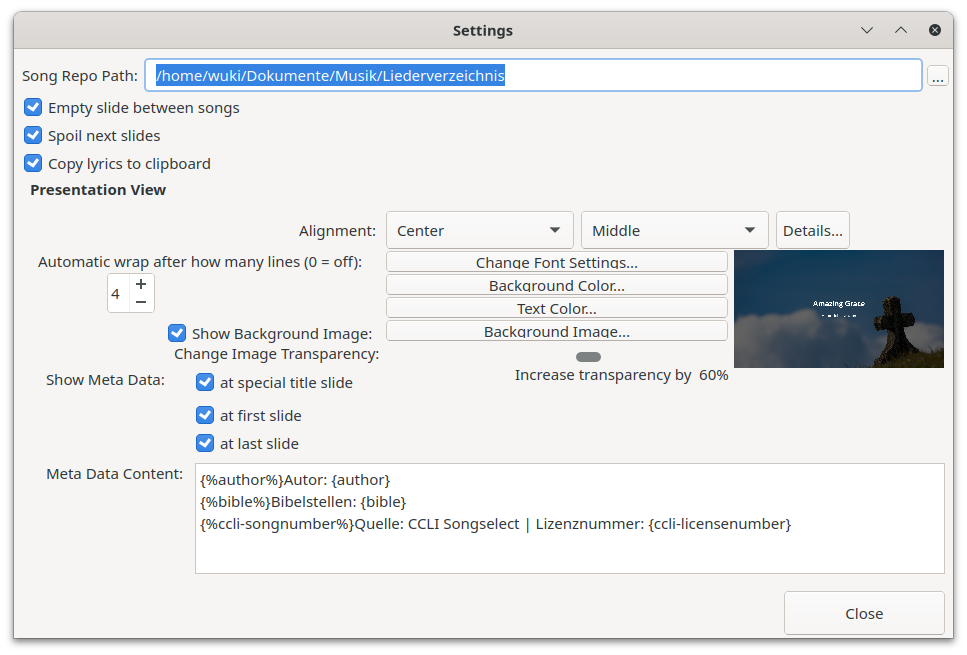
- 歌曲仓库路径:歌曲仓库的路径。使用带三个点(..)的按钮打开文件选择对话框。
- 歌曲之间的空白幻灯片:在两首不同歌曲之间的演示中创建额外的空白幻灯片。
- 预览下一张幻灯片:如果歌曲有额外的幻灯片且幻灯片空间足够,则在文本下方显示下一张幻灯片的内容或部分内容。
- 对齐:调整演示幻灯片中文本的水平和垂直对齐方式。按详细信息设置边距大小。
- 自动换行:当一节(歌曲部分)达到指定的行数限制时,将幻灯片拆分(特别推荐用于有长节的歌曲)。
- 更改字体设置…/背景颜色…/文字颜色…:打开用于指定演示设计的对话框。
- 背景图片:打开文件选择对话框,您可以在其中为演示选择背景图片。如果可用,首先会打开包含一些默认背景图片的文件夹。
- 更改图片透明度:将图片透明度向背景颜色方向调整。这意味着如果背景颜色设置为(例如)黑色,较高的值将使图片更暗。如果背景是白色,较高的值将使图片更亮。
- 显示元数据:某些元数据可以显示在特殊的标题幻灯片(如果选择)、第一张幻灯片或最后一张幻灯片上。在底部的大编辑框中输入语法,并查看元数据了解详情。
- 预览图片:点击预览前进一张幻灯片。如果演示已到达结尾,将返回到开头。
导出演示
Cantara 提供多种导出演示的方式,以便在其他程序中或用于其他目的重复使用。所有导出选项都在主窗口的导出菜单中。一般来说,有两种导出类型:
- 导出演示幻灯片:将演示幻灯片完全按照在 Cantara 中显示的方式导出。目前有两种此类型的导出选项:
- PowerPoint 演示文稿(.pptx 文件):将幻灯片演示导出为 pptx 文件,以便在演示程序(Microsoft PowerPoint、LibreOffice Impress、SoftMaker Presentation 等)中使用。幻灯片的生成使用 JavaScript 库 PptxGenJs(MIT 许可证)在本地网页浏览器中作为渲染器。
- 图片/图像:将每张幻灯片导出为 JPEG 文件并保存到选定的文件夹中。
- 将歌词导出为标记格式:以指定的标记格式按正确顺序导出歌曲歌词,但不包含任何演示设置(幻灯片分隔符、背景图片、颜色等)。这可用于(但不限于):
- 将歌曲导出为 WhatsApp/Telegram 消息,以便在会众/人们跟唱的群组/频道中分享
- 将歌曲导出为 HTML 网页,以便在网页上发布
- 仅导出歌曲标题,以便向 CCLI 报告
标记的结构可以通过 LaTeX 风格的标记语言指定。前往导出 -> 标记文本打开标记导出窗口。
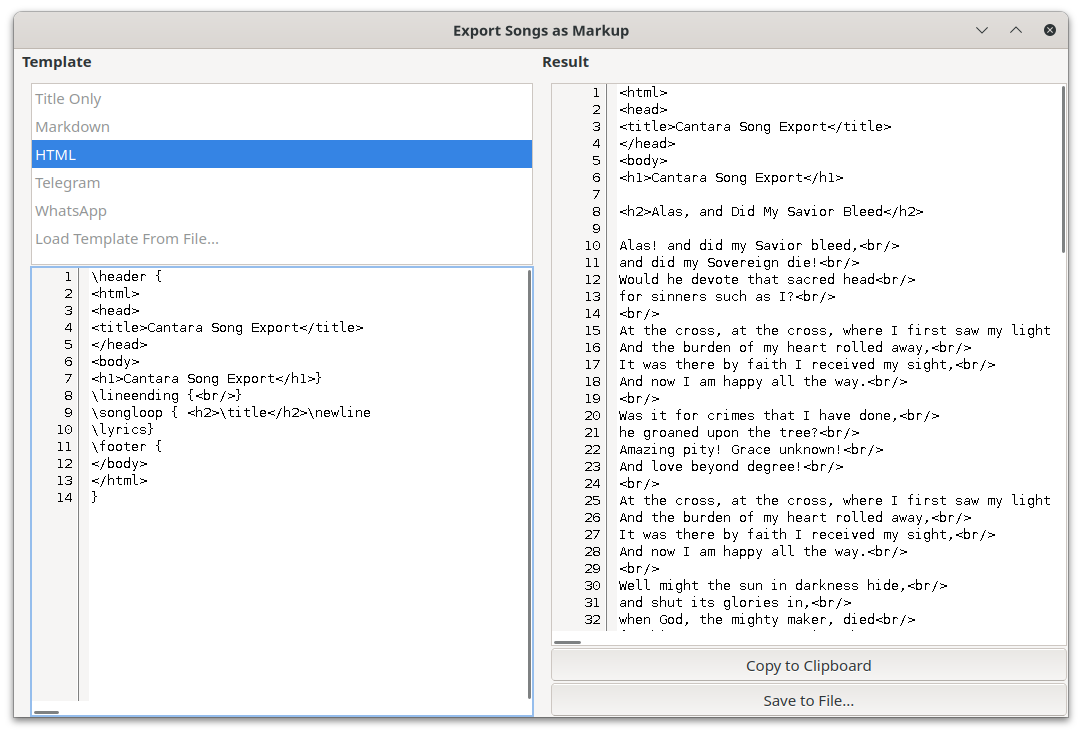
模板语言支持以下命令/环境。所有命令都是可选的:
\header { ... }: 文档的页眉部分,将显示在文档顶部。由于此部分在歌曲循环之外,这里不能显示特定于歌曲的内容。\footer { ... }: 文档的页脚部分,将显示在文档底部。由于此部分在歌曲循环之外,这里不能显示特定于歌曲的内容。\newline: 插入系统默认换行符\betweensongs { ... }: 定义两首歌曲之间(但不在第一首歌曲之前和最后一首歌曲之后)应显示什么。默认值设置为两个换行符(新段落:\betweensongs { \newline \newline })\lineending: 指定歌曲循环内的行结束(默认值为\newline)\songloop { ... }将为每首歌曲显示的内容(每首歌曲重复)。在此环境中,歌曲标签(请参见元数据)可以通过\tagname访问——例如,\title用于title标签,\author用于author标签。歌词本身通过\lyrics命令加载。
保存和加载歌曲选择
您可以将歌曲选择保存并加载到 Cantara 中,以便在组织内共享或准备活动。这样做时,您有两个选项:
- songtex 格式包含歌曲名称和包含其内容的歌曲文件。这意味着如果您将歌曲选择导出到 songtex 文件,接收方不需要在其歌曲仓库中有这些歌曲。导入 songtex 文件时,Cantara 会检查文件是否已存在于仓库中,如果不存在则添加它。
- 旧版导出/导入功能仅导入标题,这意味着接收方需要在其歌曲仓库中有这些歌曲。